阿里云虚拟主机是否支持 PHP 扩展和 Zend 扩展? Linux操作系统云虚拟主机支持配置PHP扩展和Zend扩展。为了满足您对网站功能扩展或安全的要求,本文以SourceGuardian(sg11)和ionCube Loader加密组件为例,介绍如何在Linux操作系统云虚拟主机上配置PHP扩展组件和Zend安慰)。扩展组件。
先决条件
已安装 FTP 客户端。推荐使用FileZilla,可以从FileZilla官网下载。
sg11加密组件安装包已自行获取。
ionCube Loader加密组件安装包已获取,可到ioncube官网下载。
使用限制
不同产品类型的云虚拟主机支持PHP扩展和Zend扩展的不同配置。详情如下:
增强的云虚拟主机支持配置PHP扩展和Zend扩展。
非增强Linux操作系统的云虚拟主机部分支持配置PHP扩展组件和Zend扩展组件。请参考云虚拟主机控制台界面展示。
配置 PHP 扩展
本文以SourceGuardian(sg11)的加密组件为例,介绍在Linux操作系统的云虚拟主机控制台上配置PHP扩展组件的方法。其他PHP扩展组件的实现思路与本文介绍的基本相同。
1、使用 FileZilla 连接 Linux 操作系统云主机。
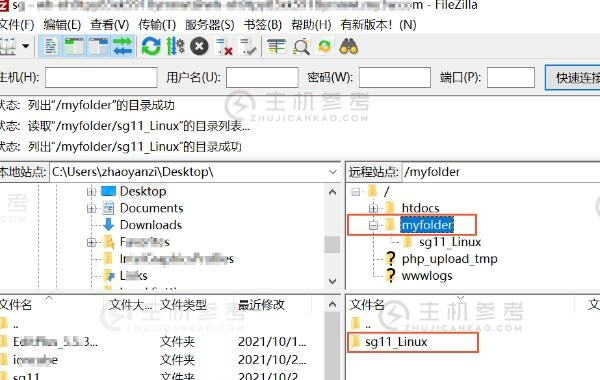
2、上传sg11加密组件到云虚拟主机的myfolder目录。
(1)在本地解压sg11加密组件安装包。
(2)选择解压后的sg11加密组件(例如命名为sg11_Linux),用鼠标拖动到云虚拟主机站点的myfolder目录中。
3、登录云主机管理页面。
4、找到已上传sg11加密组件的云虚拟主机,在对应的操作栏点击管理。
5、在左侧导航栏中,选择 Advanced Environment > PHP and Zend Extensions。
6、在弹出的重要提醒对话框中,仔细阅读相关内容,点击确定。
7、在PHP和Zend Extensions页面的Extensions Directory区域,点击myfolder目录。
8、将sg11组件中的文件加载到云虚拟主机的PHP配置中。
以sg11组件中的ixed.7.0.lin文件为例,具体操作如下:
说明
每个文件只允许加载一次。无法加载压缩文件。
确保主机的 PHP 版本与要加载的文件的版本相同。例如宿主机的PHP版本为PHP7.0时,需要选择ixed.7.0.lin文件加载,其中ixed.7.< @0. 7.lin中的0表示要加载的文件的版本号。
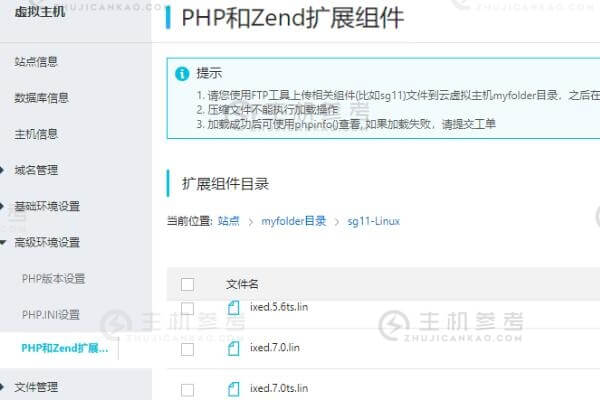
(1)在扩展组件目录区,点击sg11文件名(即sg11_Linux)。
(2)找到ixed.7.0.lin文件,点击对应操作栏的Load。
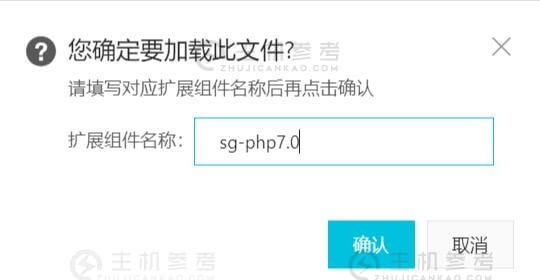
(3)在弹出的对话框中输入扩展组件名称(如sg-php7.0),点击确定。
配置完成后,可以查看加载的ixed信息。7.0.加载组件列表中的lin文件。
配置 Zend 扩展
本步骤以ionCube Loader加密组件为例,介绍在Linux操作系统的云虚拟主机控制台上配置Zend扩展组件的方法。 Zend 其他扩展组件的实现思路与本文介绍的基本相同。
1、使用 FileZilla 连接 Linux 操作系统云主机。
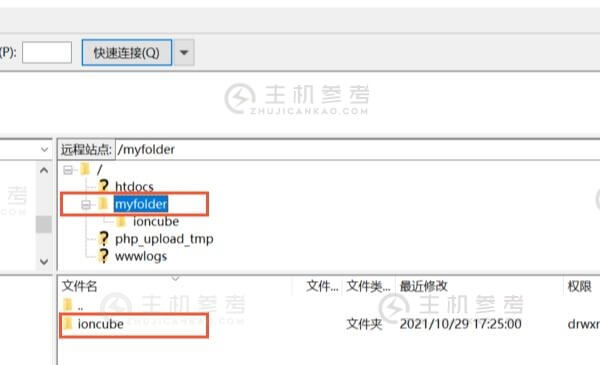
2、上传ionCube Loader加密组件到云虚拟主机的myfolder目录。
(1)在本地主机上解压ionCube Loader加密组件安装包。
注意请确保解压后的ionCube Loader组件为单层文件夹(即文件夹直接包含子文件)。如果文件夹嵌套在一层文件夹中,请直接提取内层文件夹。
(2)选择解压后的ionCube Loader加密组件(例如命名为ioncube),用鼠标将其拖到云虚拟主机站点的myfolder目录中。
3、登录云主机管理页面。
4、找到已经上传ionCube Loader加密组件的云虚拟主机,在对应的操作栏点击管理。
5、在左侧导航栏中,选择 Advanced Environment > PHP and Zend Extensions。
6、在弹出的重要提醒对话框中,仔细阅读相关内容,点击确定。
7、在PHP和Zend Extensions页面的Extensions Directory区域,点击myfolder目录。
8、将ionCube Loader组件中的文件加载到云虚拟主机的PHP配置中。
以ionCube Loader组件中的ioncube_loader_lin_7.0.so文件为例,具体操作如下:
说明
每个文件只允许加载一次。无法加载压缩文件。
确保主机的 PHP 版本与要加载的文件的版本相同。例如,当宿主机的PHP版本为PHP7.0时,需要选择ioncube_loader_lin_7.0.so文件进行加载操作,其中ioncube_loader_lin_7. 0.so 7.0 表示要加载的文件的版本号。
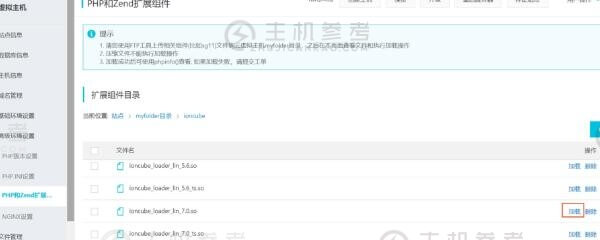
(1)在 Extensions Catalog 区域中,单击 ionCube Loader 文件名(例如 ioncube)。
(2)找到ioncube_loader_lin_7.0.so文件,点击对应操作栏的Load。
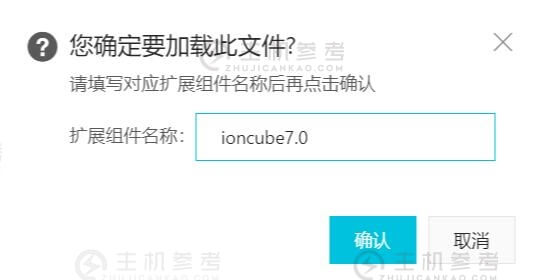
(3)在弹出的对话框中输入扩展组件名称(如ioncube7.0),点击确定。
配置完成后,可以在加载的组件列表区查看加载的ioncube_loader_lin_7.0.so文件的信息。
描述 Zend 扩展组件名称会在加载过程中自动添加后缀(zend_extension),以标识您正在加载的扩展组件的类型。